
Tutorial da Central PEW
Como usar a Lousa da turma na Central PEW
Publique recados e links, fixe itens importantes e envie um aviso consolidado aos alunos ativos da turma.
O que a lousa oferece
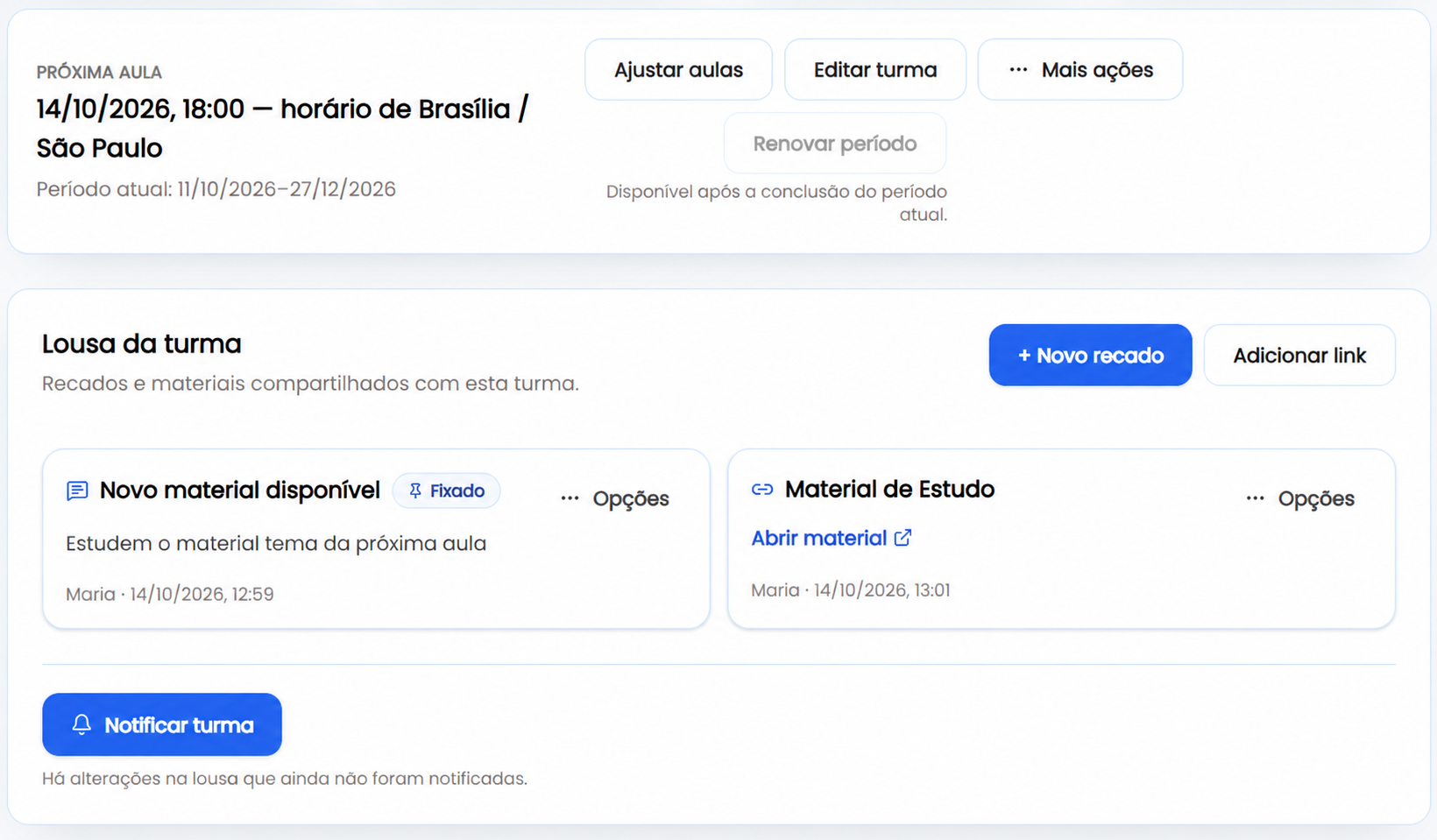
A Lousa da turma reúne recados em texto e links individuais no contexto da turma. Itens fixados aparecem primeiro; os demais seguem do mais recente para o mais antigo. Cada cartão mostra autor e data de atualização.
Ela não é uma tela de desenho e não recebe upload de arquivos nesta versão. Para compartilhar material externo, publique um link HTTP ou HTTPS com título claro.
Criar e organizar itens
O administrador pode gerenciar o conteúdo da escola. O professor vinculado à turma pode publicar e gerenciar os próprios itens. O aluno com matrícula ativa apenas visualiza a lousa da turma correspondente.
1. Abra os detalhes da turma
A lousa aparece entre a próxima aula e a lista de aulas.
2. Escolha o tipo
Use Novo recado para título e texto ou Adicionar link para um endereço individual.
3. Fixe quando necessário
Itens fixados ficam no topo; desafixe quando deixarem de ser prioritários.
4. Edite ou exclua pelo menu
A exclusão exige confirmação e a alteração atualiza a versão da lousa.
Quando usar Notificar turma
Criar, editar, excluir, fixar ou desafixar deixa a lousa com alterações ainda não notificadas. Você pode fazer várias mudanças e, ao final, usar Notificar turma uma única vez. O sistema registra a versão avisada e consolida a comunicação.
Se a lousa for alterada enquanto um envio estiver sendo processado, a nova versão continua pendente. O worker periódico funciona como recuperação, enquanto eventos imediatos tentam iniciar o despacho sem depender da tela permanecer aberta.
O que o aluno vê
A lousa aparece expandida no portal, organizada por turma, e também possui URL direta para abertura a partir de uma notificação. O aluno não encontra botões de edição, fixação ou exclusão.
A notificação interna continua disponível mesmo quando o dispositivo não autoriza Web Push. A chegada à barra do aparelho depende da inscrição ativa e das condições do navegador e do sistema operacional.
Capturas do fluxo real
Imagens autênticas usadas no produto, com dados demonstrativos quando necessário.
Veja a solução na sua rotina
Entenda melhor a gestão
Como administrar várias turmas ao mesmo tempo
Uma rotina de gestão que separa responsabilidades e cria visões úteis sem misturar participantes ou horários.
Como organizar turmas e horários sem conflitos
Um método prático para montar turmas, conferir disponibilidade e registrar mudanças sem criar versões diferentes da agenda.