
Tutorial da Central PEW
Como importar alunos para a Central PEW
Baixe os modelos oficiais, preencha Turmas.xlsx e Alunos.xlsx e valide a importação antes de confirmar.
O importador usa dois arquivos oficiais
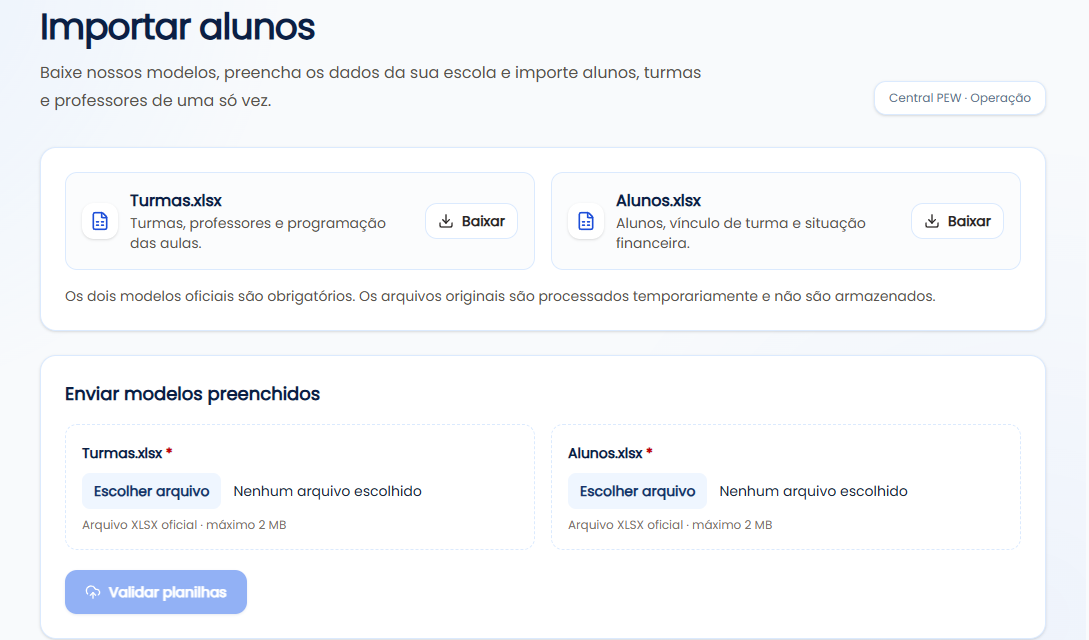
A importação é exclusiva do administrador e exige os dois modelos baixados na própria tela: Turmas.xlsx e Alunos.xlsx. Os cabeçalhos e a versão do modelo são validados; uma planilha parecida criada do zero pode ser recusada.
O arquivo de turmas deve ser validado junto com o de alunos porque cada aluno importado precisa apontar para uma turma reconhecida.
- Formato aceito: XLSX.
- Limite por arquivo: 2 MB; limite combinado: 4 MB.
- Até 250 turmas e 500 alunos por operação.
- Arquivos com macros, fórmulas, links externos ou conteúdo incorporado são recusados por segurança.
Campos do arquivo Turmas.xlsx
Mantenha exatamente os quatro cabeçalhos do modelo atual. As turmas novas são criadas ativas e sem aulas; frequência, datas e horários são definidos depois na página de cada turma.
- Nome da turma
- Professor(a)
- E-mail do professor
- Modalidade: GRUPO ou PARTICULAR
Campos do arquivo Alunos.xlsx
Os dados do aluno devem apontar para uma turma presente no arquivo ou já existente na escola. Valores e vencimentos precisam representar o acordo vigente, não uma estimativa.
- Nome
- Turma
- Modalidade
- Valor mensal
- Dia do vencimento
- Mensalidade: A PAGAR, PAGA ou ISENTO
Valide antes de confirmar
Depois do envio, a Central PEW prepara uma prévia. Ela informa novos alunos, professores e turmas reaproveitados ou criados, deixa claro que o modelo atual não gera aulas, mostra a situação financeira e lista problemas por arquivo, linha e campo. Nenhum lote deve ser confirmado enquanto houver uma inconsistência que você não compreendeu.
1. Baixe modelos novos
Use sempre os arquivos oferecidos pela tela para evitar versão ou cabeçalho incompatível.
2. Preencha sem renomear colunas
Não inclua fórmulas nem mescle células; use os valores aceitos pelo modelo.
3. Envie os dois arquivos
A validação considera a relação entre turmas, professores e alunos.
4. Leia a prévia
Revise limites do plano, registros novos e reaproveitados, turmas sem programação e a situação inicial das mensalidades.
5. Confirme uma única vez
Aguarde o resultado antes de tentar novamente.
6. Configure as aulas
Abra cada turma nova e use Configurar programação para definir frequência, datas e horários.
Como o sistema trata duplicidades
A importação pode reaproveitar professores e turmas compatíveis já existentes. Ela não foi desenhada para duplicar cadastros apenas porque o mesmo lote foi enviado novamente. Ainda assim, corrija e-mails, nomes e vínculos antes de confirmar: diferenças reais nos dados podem representar pessoas ou turmas diferentes.
Os arquivos são usados durante o processamento e não se tornam uma biblioteca de documentos da escola. O resultado persistido são os registros validados da operação.
Capturas do fluxo real
Imagens autênticas usadas no produto, com dados demonstrativos quando necessário.
Veja a solução na sua rotina
Entenda melhor a gestão
Planilha ou sistema para gestão de alunos: como escolher
Critérios objetivos para saber quando uma planilha ainda resolve e quando vínculos, permissões e histórico pedem um sistema.
Planilha de controle de alunos para professores
Uma planilha XLSX simples para manter a lista de alunos atualizada sem duplicar cadastros ou apagar históricos.